Tworzenie szablonu

Instrukcje i porady dot. tworzenia nowego szablonu
Szablony są praktyczne, jeśli często potrzebujesz pojedynczych produktów lub całych projektów. Skorzystaj z naszych elastycznych szablonów pozwalających na określenie aktualnej ceny w kilka sekund bez ponownej konfiguracji. W naszej instrukcji dowiesz się, jak je tworzyć i zmieniać.
Zapisywanie produktu jako szablon

Szablony są szczególnie pomocne w kompleksowych produktach, które muszą spełniać specjalne wymogi techniczne. Bez szablonu musisz za każdym razem wykonywać nową konfigurację produktu w konfiguratorze produktu.
Po utworzeniu szablonów możesz dużo szybciej wysyłać zapytanie o projekt lub produkt, edytować je lub bezpośrednio wywoływać zamówienie. Za pomocą szablonów możesz w kilka sekund otrzymać informacje o cenie, a kolejnym kliknięciem wysłać zapytanie ofertowe. W przypadku zmiany w produkcie, szablony w każdej chwili można zmodyfikować. Jedyny warunek? Zarejestruj się jako użytkownik, aby w pełni korzystać z funkcji oferowanych przez Online Support.
Najważniejsze informacje
Zalety
Instrukcja tworzenia szablonu
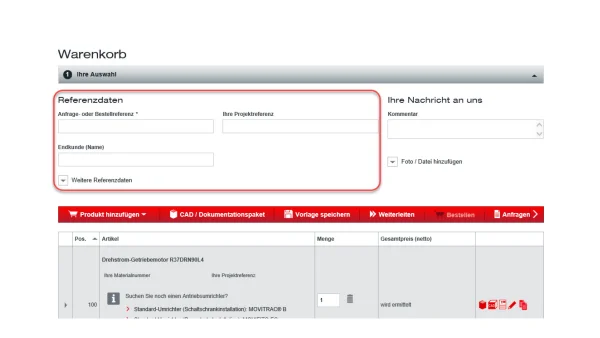
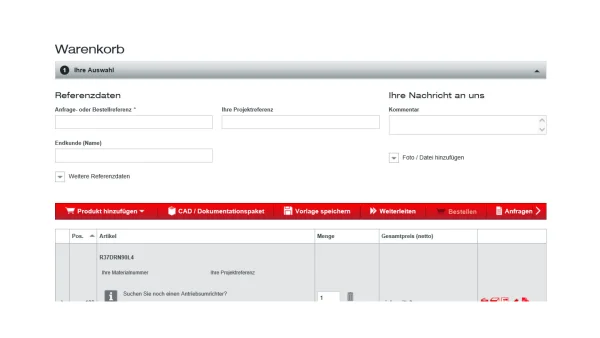
Aby jako szablon zapisać projekty lub produkty, które zostały skonfigurowane lub których dotyczy zapytanie, zaloguj się w Online Support. Skonfiguruj swoje produkty i umieść je w koszyku.
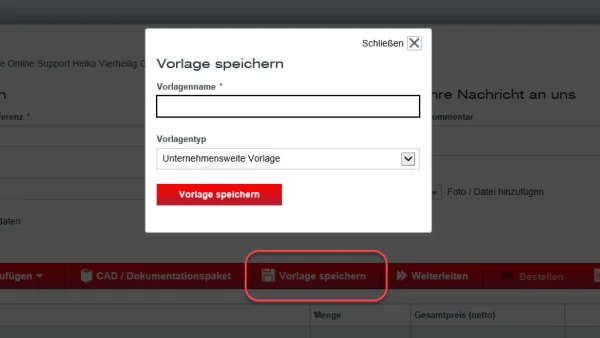
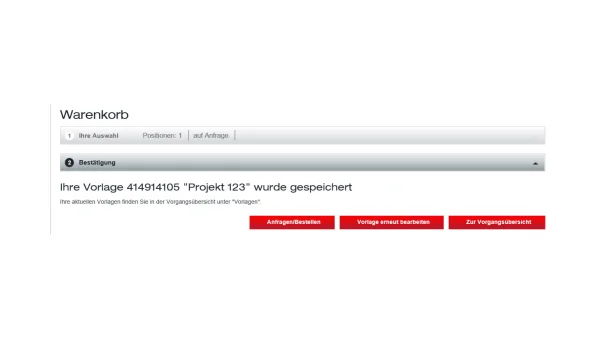
Jako zarejestrowany użytkownik możesz zapamiętać wszystkie produkty z koszyka, klikając „Zapisz szablon” i w dowolnym momencie je wywoływać. W tym celu nazwij szablon i wybierz rodzaj szablonu - firmowy lub prywatny.
Krok po kroku: Tworzenie szablonu

Instrukcja wyboru i edycji szablonu
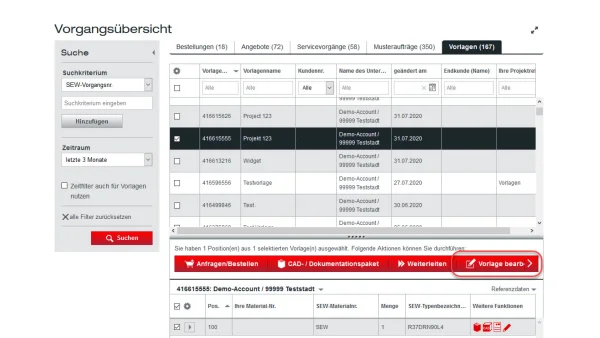
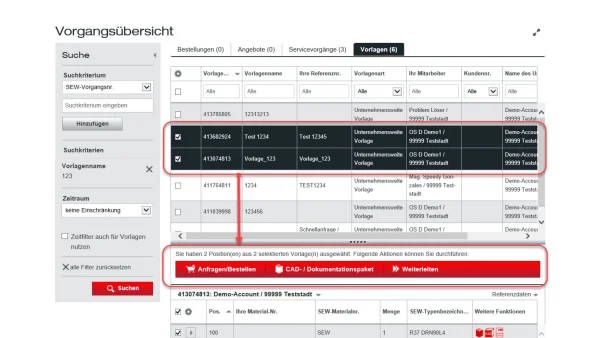
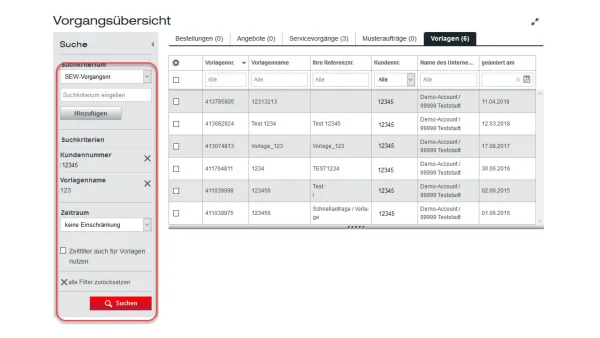
Zapisane szablony możesz w dowolnym momencie wybierać, edytować lub usuwać. W tym celu zaloguj się do Online Support i wybierz „Zapytanie i zamówienia”, potem „Przegląd procesu”, a na koniec funkcję „Szablony”. W oparciu o Twoje kryteria wyszukiwania wyświetlone zostaną zapisane szablony z możliwością wyboru lub edycji - istnieje możliwość wybrania kilku jednocześnie. Wybierz potrzebny szablon, by od razu zyskać podgląd przynależnych produktów i dostępnych usług.
W celu ponownego wysłania zapytania dot. produktów, włóż pozycje do koszyka, korzystając z funkcji „Zapytaj/Zamów”. W ciągu kilku sekund otrzymasz swoją indywidualną wycenę. W kolejnym kroku możesz zwrócić się o ofertę cenową. Możesz dokonywać zmian w szablonach - w tym celu skorzystaj z funkcji „Edytuj szablon” .
Po kliknięciu w rozwijany przycisk otrzymasz szczegółowe informacje na temat szablonu, takie jak numer referencyjny, numer materiału, dane referencyjne projektu, dane referencyjne zamówienia oraz dane klienta.
Krok po kroku: Wybór/edycja szablonu

Jesteśmy do Państwa dyspozycji.
Masz pytania odnośnie tworzenia szablonów w Online Support? Wyślij wiadomość.
Skontaktuj się z nami